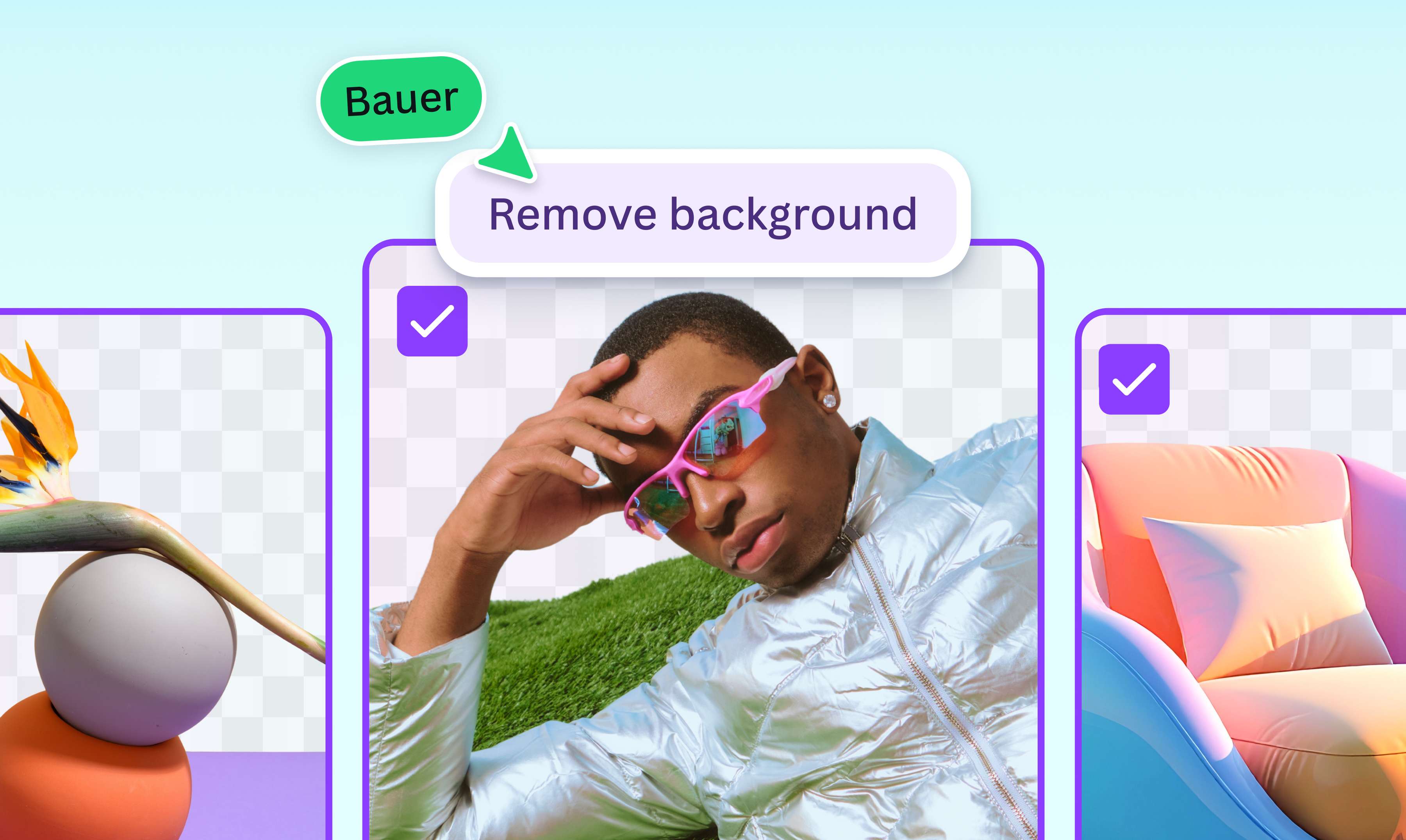

Strumento per rimuovere lo sfondo in blocco
Fino a 50 immagini in un solo passaggio. Lo strumento bulk background remover di Canva elimina tutti gli sfondi in una volta e ti lascia PNG trasparenti, pronti da usare nei tuoi modelli e mockup.
o trascinale qui
Scopri i formati e i requisiti di caricamento di Canva. Trova informazioni su come utilizziamo i tuoi contenuti nella nostra informativa sulla privacy.
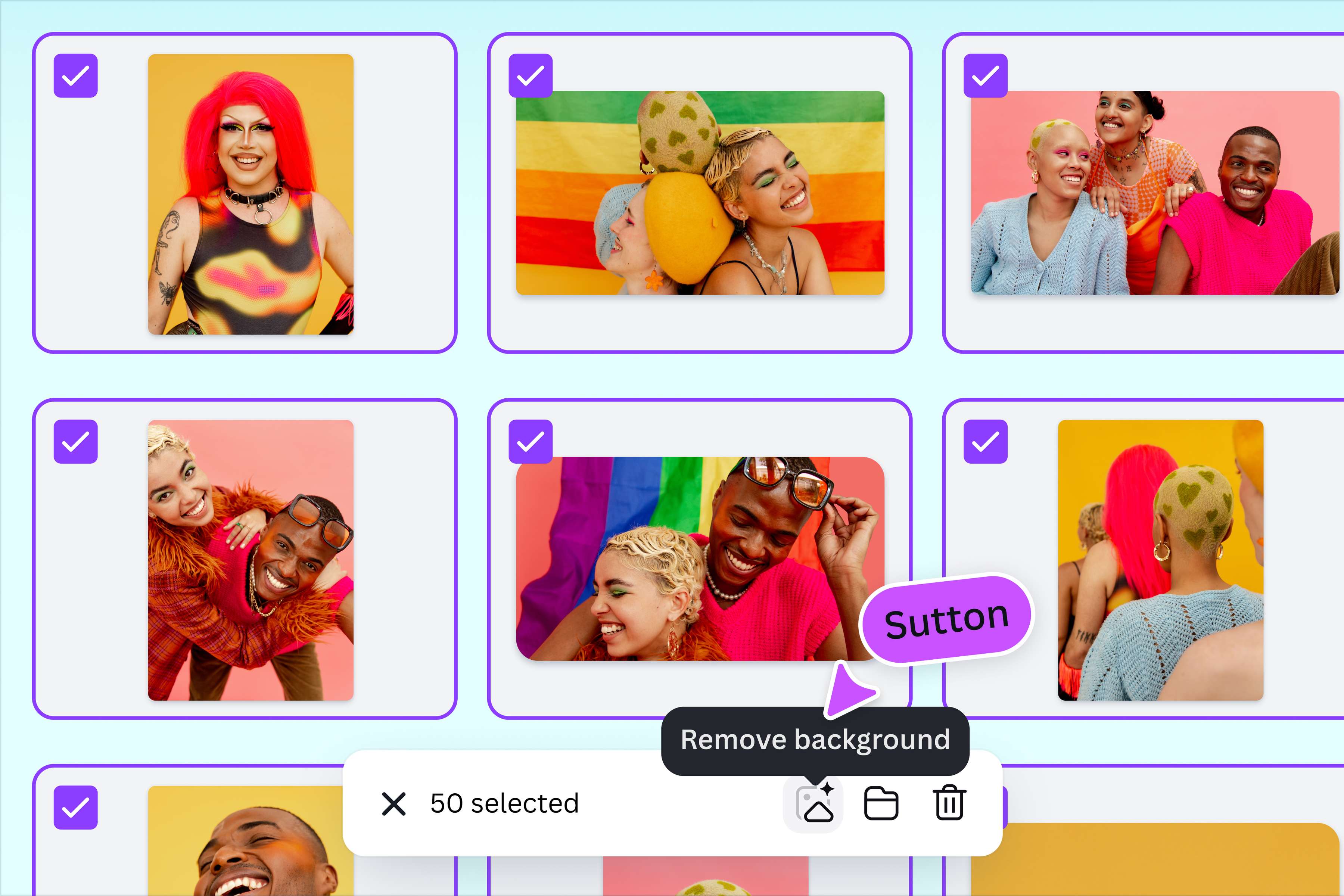
Ti presentiamo lo strumento per rimuovere lo sfondo in blocco di Canva
Dimentica di cancellare uno per uno gli sfondi delle tue immagini: tutto ciò che devi fare è caricare la cartella e avviare lo strumento bulk background remover di Canva. Funziona con un massimo di 50 immagini per batch, così risparmi tempo e passi subito alla progettazione grafica.
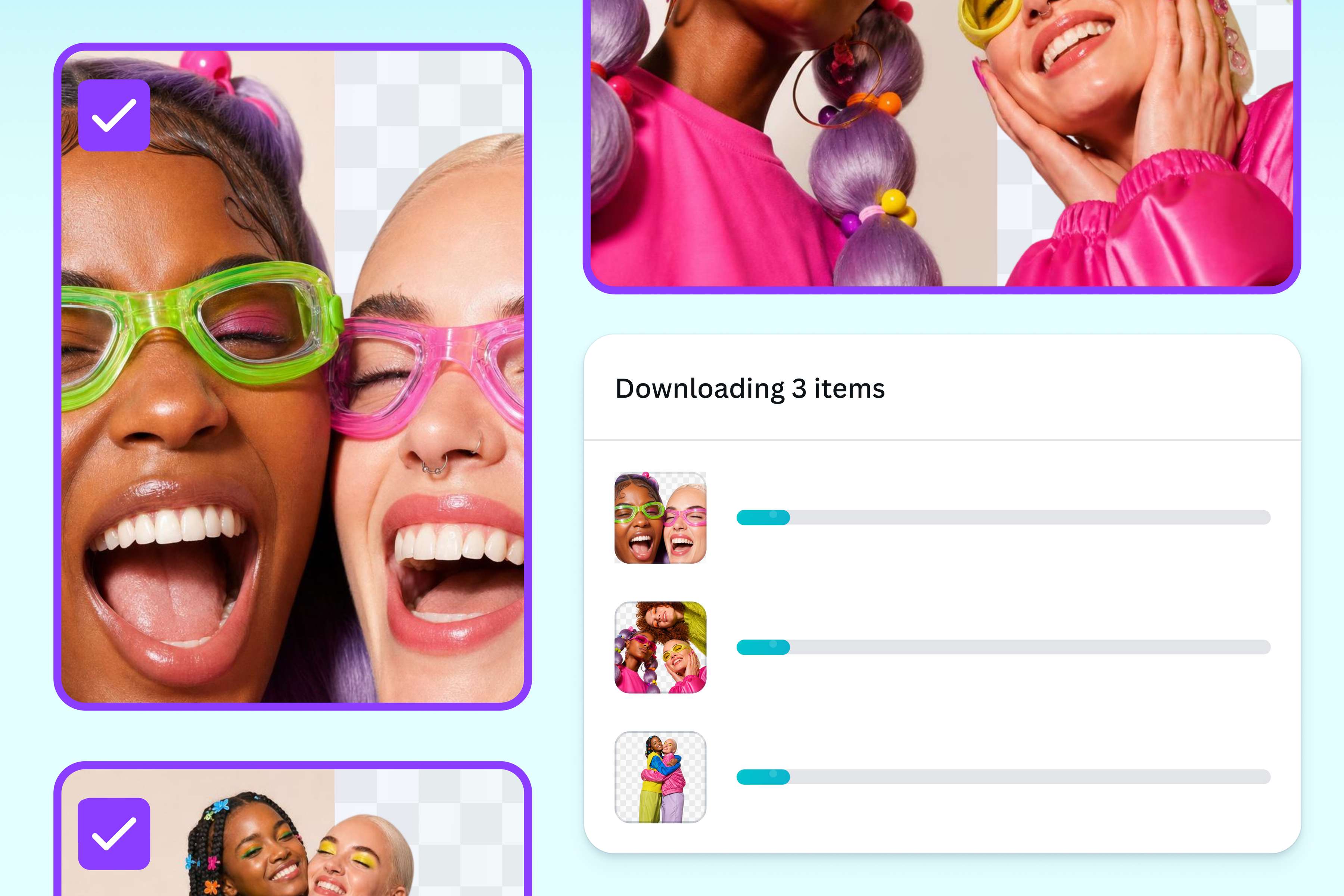
Salta il ciclo di esportazione e importazione
La maggior parte degli strumenti per rimuovere lo sfondo in batch restituisce un file ZIP e finisce lì: devi importare di nuovo ogni ritaglio nel tuo programma di grafica per passare dalla rimozione dello sfondo alla modifica delle immagini. Qui le immagini con sfondo trasparente restano Canva, a portata di clic e pronte da modificare o aggiungere a un progetto. Trascina i ritagli su uno sfondo pulito, in un mockup o direttamente in uno dei nostri modelli di foto prodotto gratuiti per dare a ogni articolo del tuo negozio un aspetto professionale.

Rimuovi lo sfondo in blocco per listing e-commerce
Mostra i tuoi prodotti in maniera professionali nell’inserzione online perfetta. Modifica le immagini nel nostro editor di foto per rifinire i bordi, regolare l’illuminazione e aggiungere filtri. Genera i tuoi sfondi in modo che le foto dei prodotti corrispondano alla tua visione, oppure inseriscile in un modello di immagine prodotto o in un mockup. Una volta finito, puoi riutilizzare le immagini in altre risorse e materiali con Ridimensionamento magico, mantenendo la coerenza con il tuo Kit Aziendale.

Vai oltre le 50 immagini
Se lavori con un volume di immagini maggiore, Leonardo.Ai può fare il lavoro al posto tuo: la rimozione dello sfondo è ora disponibile anche tramite la sua API. Fa parte di Canva, elabora grandi volumi di immagini in modo programmatico e può aggiungere upscaling, generazione di scene e altro. Prova subito l’API.
Come rimuovere gli sfondi in blocco
Carica le immagini
Clicca su “Carica le tue immagini” da questa pagina oppure vai alla homepage di Canva e seleziona “Carica”.Seleziona le immagini o una cartella
Scegli più foto o caricale tutte insieme selezionando l’intera cartella.Avvia lo strumento sul gruppo di immagini
Scegli “Rimuovi sfondo”. Lo strumento bulk background remover duplica le tue immagini e conserva una copia degli originali.Controlla le immagini ritagliate
Controlla le immagini e assicurati che tutti gli sfondi siano stati rimossi. Lo strumento funziona al meglio su soggetti ben definiti, come persone, animali o prodotti.Scarica o continua a creare
Scarica le tue immagini come PNG trasparenti oppure apri una foto qualsiasi per iniziare a modificarla.
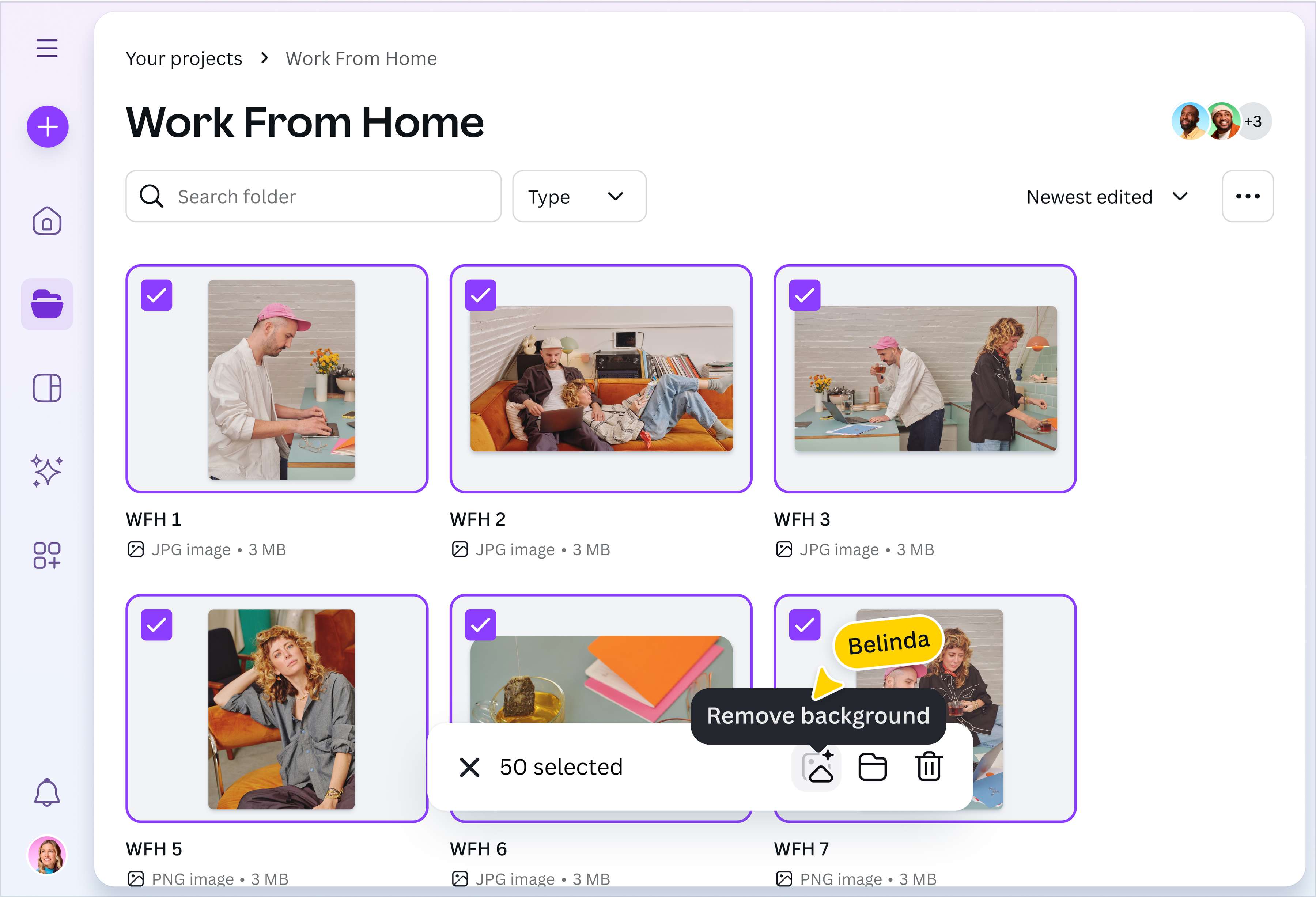
Domande frequenti
Lo strumento lavora su più immagini contemporaneamente invece che una alla volta. Per usarlo, apri una cartella in Canva, carica le tue foto e scegli Rimuovi sfondo per avviare la modifica. Al termine puoi conservare le immagini nella tua cartella Canva per modificarle in seguito oppure scaricare il set come PNG trasparenti.